
Замена оперативной памяти на ноутбуке в Минске
Без ошибок и с гарантиейПочему ноутбук тормозит даже после чистки
Часто после чистки ноутбук всё равно тормозит — и дело не в системе, а в нехватке объёма. Когда стандартной планки уже не хватает для вкладок и фоновых задач, процессор начинает ждать данные с диска. Именно в такой момент обычно вспоминают про оперативная память ремонт: замена или апгрейд — и скорость возвращается. Если при запуске двух-трёх программ вентилятор гудит громче обычного, а курсор подвисает на секунду — это не вирус, а просто ресурсный голод, который решается парой движений мастера.
Запросить расчет
Мы перезвоним за 5 минут
Запишитесь через сайт — получите диагностику бесплатно и скидку до 15%, привязанную к вашему номеру телефона. Без записи: – Придётся ждать в очереди – Диагностика будет платной
Почему выбирают нас?!

Не знаете модель устройства?
Закажите без неё - мы определим модель во время диагностики
Замена оперативной памяти на ноутбуке: диагностика неисправности и проверка совместимости
Этапы диагностики
Для начала ноутбук подключается к специализированным диагностическим программам, таким как MemTest или тестовым системам в BIOS. Эти инструменты помогают обнаружить ошибки и неисправности, связанные с работой чипсета и микросхем.
- Основные признаки неисправности:
- Компьютер перезагружается или показывает «синий экран» - это может указывать на проблемы с микросхемами памяти.
- После первичной диагностики проверяется физическое состояние модулей:
- Отсутствие окисления контактов.
- Отсутствие повреждений контактов.
Затем оценивается совместимость. Важно понимать, что материнская плата ноутбука поддерживает только определенные типы памяти по частоте, таймингам и напряжению. Наши специалисты всегда проверяют, подходит ли новый модуль к конкретной модели ноутбука. Иногда проблемы могут быть вызваны неполной посадкой модуля в слотовых разъемах. Проводя диагностику, мы не только устраняем проблемы, но и повышаем надёжность работы устройства. После всех этапов ноутбук готов к безопасному использованию, радуя своей скоростью и стабильностью.
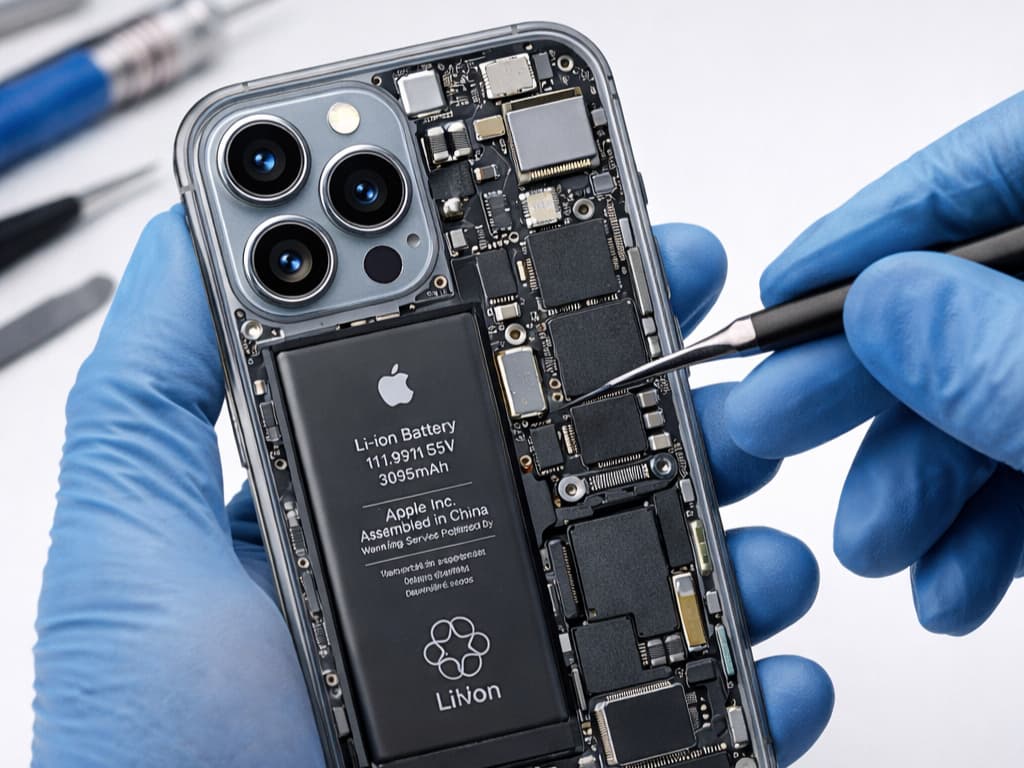
Ключевые параметры выбора
Первая задача - убедиться, что материнская плата поддерживает нужную частоту и тип памяти (DDR3, DDR4 и т.д.). Также необходимо учитывать тайминги - параметры, влияющие на скорость обработки данных. Правильный выбор этих параметров гарантирует баланс между производительностью и стабильностью. Далее проверяется совместимость по напряжению. Если модуль расходует больше или меньше энергии, чем нужно, это может вызвать нестабильность или повредить ноутбук.
| Параметр | Что проверяется |
|---|---|
| Тип памяти | DDR3, DDR4 и т.д. |
| Частота | Поддержка материнской платой |
| Тайминги | Скорость обработки данных |
| Напряжение | Соответствие стандартам питания |
| Рассматриваются также вопросы физической установки модуля: |
- Разъёмы должны быть чистыми и без повреждений.
- В случае необходимости производится пайка или замена слота. При подборе модулей памяти мы учитываем совместимость с BIOS и прошивками. Иногда даже небольшое обновление может кардинально изменить работу системы, и мы информируем клиентов об этом, чтобы избежать будущих проблем.
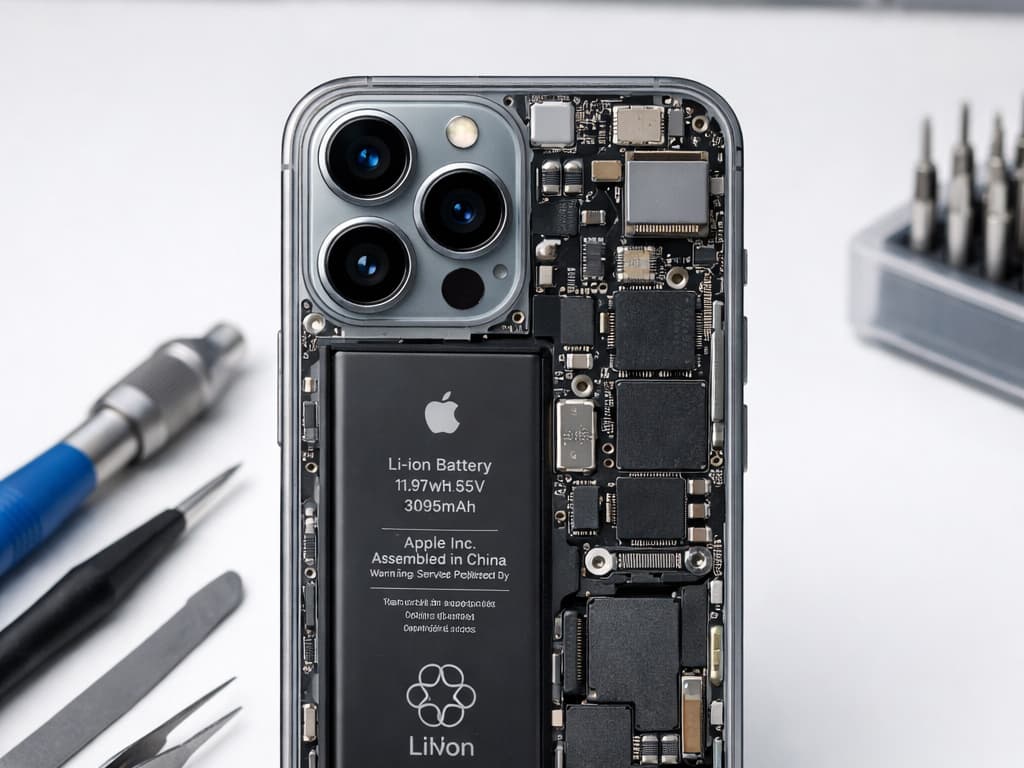
Процесс установки
- Сначала удаляется старый модуль, чтобы избежать повреждений контактов. Это делается специальными инструментами, которые не оставляют следов.
- Затем новый модуль вставляется в слот под углом и фиксируется.
После физической установки проводится тестирование системы:
- Первичный запуск - проверяет, как система воспринимает новую память.
- Детальное тестирование - с помощью MemTest и прохождения POST. Мы следим за температурой, чтобы избежать перегрева, проверяя наличие пыли и проводя очистку радиаторов при необходимости. Заключительные проверки включают тестирование через POST и BIOS - это обеспечивает полную функциональность и помогает избежать неожиданных сбоев. При выявлении проблем с контактами или слотами может потребоваться оперативная память ремонт пайкой или замена разъема. После полного тестирования система готова к использованию, предлагая вам улучшенную производительность ноутбука.

Стоимость ремонта
Замена оперативной памяти | от 21 BYN | ||
Замена разъема (гнезда) зарядки | от 59 BYN | ||
Чистка клавиатуры | от 38 BYN | ||
Чистка от пыли и замена термопасты | от 41 BYN |
Похожие услуги
Когда ваш ноутбук начинает напоминать паровой котёл или зависать внезапно, пора обратить внимание на его оперативную память. Если вы заметили сбои в работе, перегрев или медлительность системы, возможно, проблема в микросхемах памяти или контактах в слотах.
- Выберите услугу по симптомам или воспользуйтесь бесплатной диагностикой.
- Специалисты проведут тестирование, проверят напряжение и совместимость модулей с вашей материнской платой.
- Для глубокого изучения проблемы, отправьте нам фото или видео неисправности.
Наш сервис всегда готов восстановить работоспособность вашего компьютера: будь то замена радиатора, очистка платы или исправление неисправностей BIOS и чипсета.
Часто задаваемые вопросы
Не нашли ответа на свой вопрос?
Если вы не нашли нужной информации — мы всегда готовы помочь!
Сколько времени занимает замена оперативной памяти на ноутбуке?
В небольших мастерских и при выездном ремонте — обычно в пределах 2–4 часов. В крупных сервисах — от 1 до 3 дней, но могут назвать срок до 10–15 дней, если памяти на складе нет. Уточняйте детали у выбранного сервиса.
Сколько стоит замена оперативной памяти на ноутбуке?
Работа по установке или обновлению модуля памяти стоит от 10 до 40 руб, в среднем – 21–22 руб. Финальная стоимость выполнения услуги зависит от уровня сложности доступа к комплектующим. Для точного расчета приходите на диагностику.