
Не заряжается айфон: домашняя диагностика за 10 минут
 Геннадий ФилипповГенеральный директор сервисного центраОпубликована 16.08.2026Обновлена 08.10.20265 мин чтения
Вы поставили iPhone ночью на зарядку, а утром обнаруживаете 10% вместо ожидаемых 100%. В большинстве случаев проблема решается за несколько минут без обращения в сервис. Домашняя диагностика занимает не более 10 минут и позволяет точно определить источник неисправности. Рассмотрим её по порядку - от простого к сложному.
Причины, по которым iPhone не заряжается
Смартфон - это система взаимодействия большого количества мелких элементов, в котором зарядка зависит от нескольких компонентов сразу. Если хотя бы один выходит из строя, рвётся вся цепочка. Чаще всего виноваты:
- Кабель - перегибы, обрывы, окисление контактов;
- Адаптер питания - вышел из строя или не даёт нужную мощность;
- Розетка - отсутствие напряжения;
- Порт зарядки - пыль, ворсинки, окислы;
- Аккумулятор - износ, потеря ёмкости;
- Программный сбой - iOS заблокировала процесс заряда.
Задача - вычислить виновника, не переходя к радикальным мерам.
Частая причина: плохой кабель или загрязнённый порт
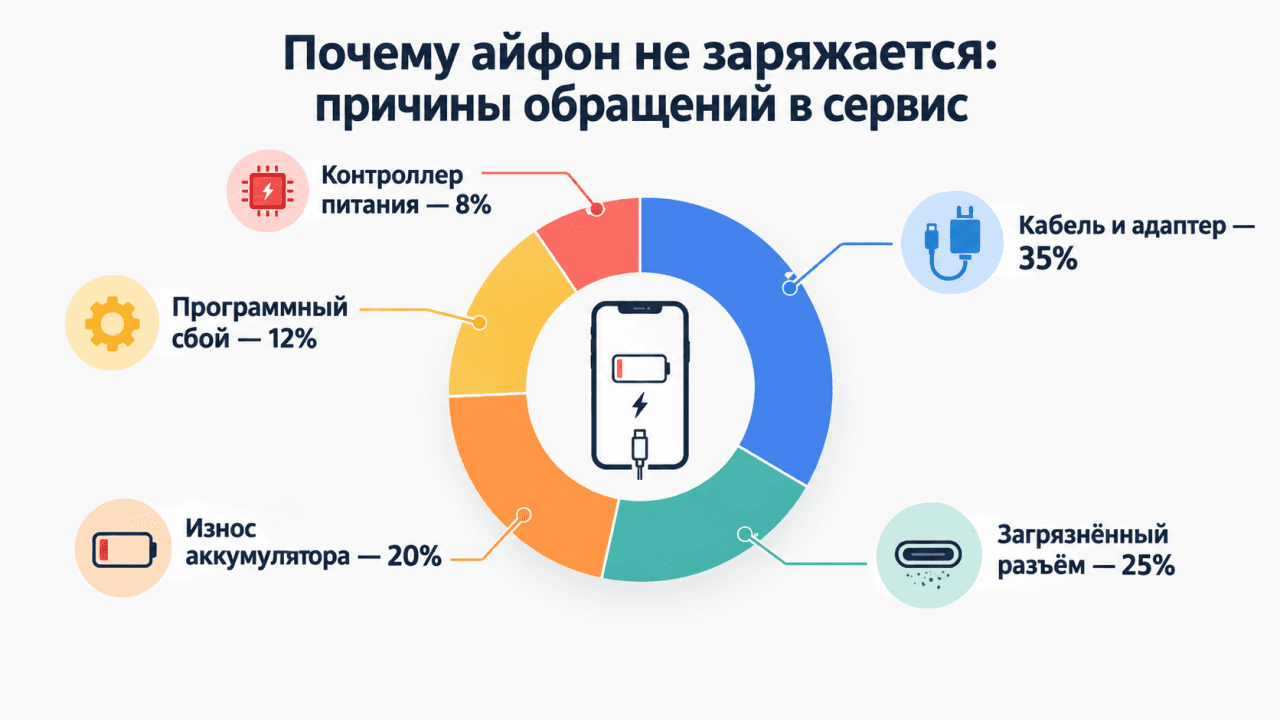
По наблюдениям сервисных центров, значительная часть обращений связана с выходом из строя кабеля, адаптера или наличию грязи, или пыли в разъёме. Пыль, мелкие ворсинки, песчинки набиваются в порт и не дают контактам соединиться с кабелем. Мастера отмечают, что многие проблемы решаются простой чисткой, а не заменой разъёма. Поэтому сначала стоит провести чистку телефона от пыли и только потом думать о ремонте.
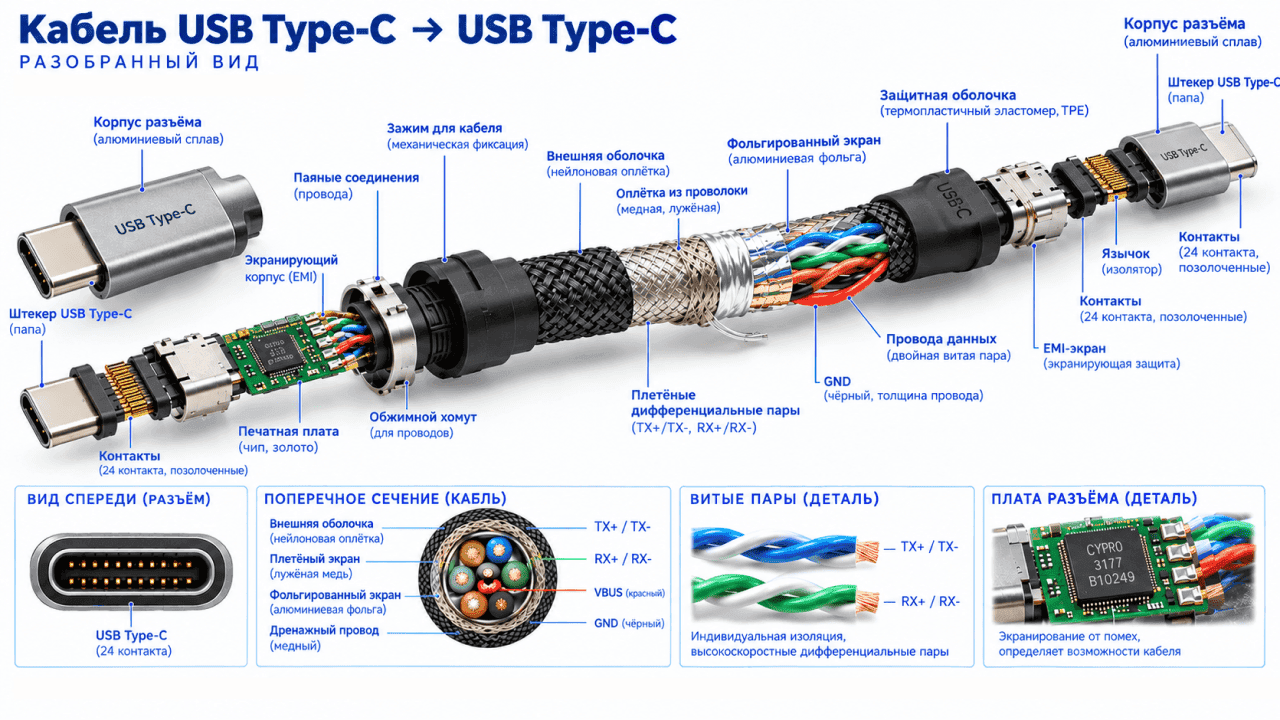
Если чистка была произведена, а проблема осталась, то переходим к проверке кабеля и блока питания. Осмотрите кабель по всей длине: нет ли заломов, трещин, оголённых участков, потемневших контактов на разъёме. Затем используйте метод исключения. Возьмите заведомо исправный кабель и подключите его к вашему iPhone. Если зарядка пошла - дело было в кабеле. Проверьте и адаптер: подключите его к розетке и подержите рукой. Сильный нагрев без нагрузки - скорее всего его пора менять.
Розетка и порт
Проверьте розетку: включите в неё другое устройство - зарядное от наушников или обычный телефон. Если оно работает, идём дальше.
Посветите фонариком в порт зарядки iPhone. Мусор, ворсинки, серый налёт или окислы - вероятная причина неработающей зарядки. Смесь пыли и влаги превращается в подобие клея, который блокирует контакт даже при полностью исправном кабеле.
Принудительная перезагрузка
Если с аппаратной частью всё в порядке, возможен программный сбой. iOS иногда «зависает», и контроллер заряда не получает сигнал к началу работы. Поможет принудительная перезагрузка:
Данные при этом не пропадут - система просто перезагрузится.
Как почистить разъём
Безопасные инструменты
Используйте деревянную зубочистку (не острую), пластиковую лопатку или мягкую щётку с ворсом. Никакого металла.
Пошаговая инструкция
- Выключите iPhone - это защитит устройство от случайного замыкания.
- Аккуратно, без сильного давления, проходите зубочисткой по краям порта, выметая мусор.
- Двигайтесь сверху вниз и по бокам, не проникая глубоко - контакты там хрупкие.
- Периодически стряхивайте вычищенное.
- Подключите кабель и проверьте, идёт ли зарядка.
Аккумулятор и контроллер заряда
Проверка состояния батареи
Порт чистый, кабель рабочий, а iPhone всё равно не заряжается? Проверьте аккумулятор. Зайдите в «Настройки» → «Аккумулятор» → «Состояние аккумулятора». Если максимальная ёмкость опустилась ниже 80%, батарея изношена и может работать нестабильно. В этом случае замена аккумулятора - вопрос времени.
Роль контроллера заряда
Если с батареей всё в порядке, подозрение падает на контроллер заряда. Это компонент, который находится между кабелем и аккумулятором и регулирует подачу тока. Если контроллер вышел из строя - из-за скачка напряжения, попадания влаги или некачественного кабеля, - он может полностью заблокировать зарядку.
Остановка на 80% - штатная работа оптимизированной зарядки
Иногда iPhone заряжается до 80% и останавливается. Это не поломка, а функция iOS под названием «Оптимизированная зарядка». Телефон запоминает ваш режим использования и дозаряжает аккумулятор до 100% к моменту, когда вы обычно снимаете его с зарядки. Так система продлевает срок службы батареи, защищая её от длительной работы на максимальном заряде.
Если вы хотите видеть 100% сразу, отключите функцию:
«Настройки» → «Аккумулятор» → «Состояние аккумулятора» → «Оптимизированная зарядка» → переведите переключатель в неактивное положение.
Оригинальные аксессуары или риск
Чем опасны неоригинальные кабели
Дешёвый кабель без сертификации - это риск нестабильного тока, скачков напряжения и перегрева. Это бьёт по контроллеру питания - одному из самых уязвимых мест iPhone. Экономия на аксессуаре может обернуться дорогостоящим ремонтом платы.
Выбор сертифицированных аксессуаров
Ищите маркировку MFi (Made for iPhone/iPad/iPod) на упаковке. Это официальный знак качества от Apple: аксессуар прошёл сертификацию и гарантированно безопасен. Такой кабель стоит дороже, но это страховка от внезапного ремонта. Оригинал или проверенный бренд с MFi - разумный выбор.
Сравнение решений
Для наглядности сведём основные варианты в таблицу:
| Причина | Что делать | Время |
|---|---|---|
| Грязь в порту | Чистка деревянной зубочисткой | 5 минут |
| Неисправный кабель | Замена на оригинальный или MFi-кабель | 2 минуты |
| Сбой адаптера | Проверка другим блоком питания | 2 минуты |
| Изношенный аккумулятор | Проверка в настройках, замена при ёмкости ниже 80% | 1 минута диагностики |
| Программный сбой | Принудительная перезагрузка | 1 минута |
| Попадание жидкости | Просушка, временно беспроводная зарядка | 24–48 часов |
Как выбрать способ
Если проблема в кабеле или грязи - вы справитесь самостоятельно за несколько минут. Аппаратные поломки - контроллер питания, повреждение порта, вздувшийся аккумулятор - лучше доверить специалисту. Самостоятельный ремонт без опыта часто увеличивает стоимость последующего профессионального вмешательства.
Когда обращаться в сервис
Есть ситуации, в которых домашняя диагностика бесполезна. Обратитесь в авторизованный сервисный центр, если:
- iPhone не реагирует ни на один кабель и адаптер;
- устройство сильно нагревается при подключении зарядки;
- телефон постоянно перезагружается или выключается;
- проблемы не исчезли после замены батареи;
- разъём повреждён механически или видны следы окисления.
Частые вопросы
Что делать, если iPhone стоит на зарядке, но не заряжается?
Проверьте другой комплект: кабель, адаптер, розетку. Осмотрите кабель на повреждения. Почистите разъём iPhone от пыли. Выполните принудительный перезапуск. Оставьте на зарядке 30 минут. Если не помогает — вероятна аппаратная проблема: аккумулятор или контроллер питания, нужна диагностика.
Что делать, если iPhone заряжается до 1 процента?
Оставьте подключённым 30–60 минут, попробуйте другой кабель и адаптер, выполните принудительную перезагрузку. Проверьте состояние аккумулятора в настройках. Если заряд не растёт — вероятен износ батареи или контроллера питания, нужна сервисная диагностика.
Почему долго заряжается новый iPhone?
Медленная зарядка нового iPhone возникает из-за слабого блока питания (менее 7,5 Вт), несертифицированного кабеля, загрязнённого разъёма, фоновых процессов или перегрева. Используйте адаптер 20 Вт, кабель MFi, почистите порт и отключите лишние приложения. Также проверьте настройку «Оптимизированная зарядка».
Можно ли заряжать айфон обычной зарядкой тайп си?
Да, современные iPhone поддерживают зарядку от адаптеров USB-C при условии использования подходящего кабеля (Lightning–USB-C или USB-C–USB-C). Главное — качественный сертифицированный блок питания: дешёвые нестабильные адаптеры дают медленную зарядку и риски для батареи.
Как почистить гнездо айфона в домашних условиях?
Выключите iPhone. Используйте деревянную зубочистку или мягкую сухую кисточку. Аккуратно выметайте пыль и ворс по стенкам разъёма, не касаясь контактов. Не используйте металлические предметы и жидкости. После чистки проверьте, плотнее ли вставляется кабель.
Что делать, если телефон то заряжается, то нет?
Смените кабель и адаптер, почистите порт, подключите к другой розетке. Перезагрузите устройство и обновите iOS. Проверьте состояние аккумулятора в настройках. Если проблема остаётся — неисправен разъём или контроллер питания, нужна диагностика.
Почему iPhone заряжается только одной зарядкой?
iPhone требователен к аксессуарам: несертифицированные кабели часто не работают или дают медленную зарядку. Разные адаптеры выдают разную мощность (5–20 Вт), от слабых iPhone может не заряжаться. Также возможен частичный износ разъёма — тогда помогает только ремонт порта.
Что делать, если iPhone не заряжается и не включается?
Подключите к исправному комплекту и оставьте на 30 минут. Осмотрите кабель, попробуйте другую розетку. Выполните принудительную перезагрузку (громкость +, громкость −, удерживать боковую). Если нет реакции — подключите к компьютеру и попробуйте восстановить iOS. Не помогло? Нужна сервисная диагностика.
Список использованных источников
- 1Служба поддержки Apple: «Если устройство iPhone или iPod touch не заряжается»
- 2Служба поддержки Apple: «Зарядка аккумулятора iPhone»
- 3Hi-Tech Mail.ru: «Почему iPhone не заряжается — причины и решения»
Не нашли ответа на свой вопрос?
Если вы не нашли нужной информации — мы всегда готовы помочь!