
Как перезагрузить айфон, если он завис: быстрый способ
 Геннадий ФилипповГенеральный директор сервисного центраОпубликована 05.09.2026Обновлена 15.10.20262 мин чтения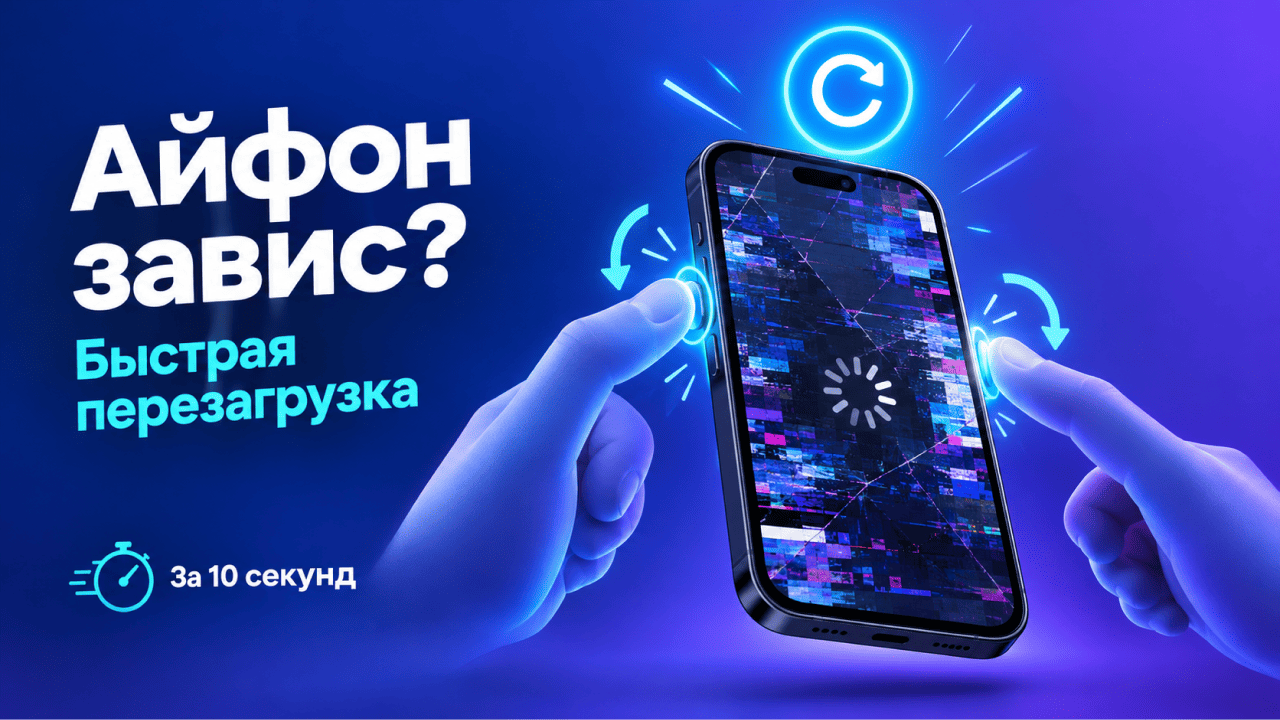
Если экран iPhone не реагирует на касания и устройство не выключается, принудительная перезагрузка - первое средство. Она не удаляет фото, контакты и приложения - это просто перезапуск системы. Потеряться могут только несохранённые данные в зависшем приложении.
Как перезагрузить iPhone
| Модель | Комбинация кнопок | Когда отпускать |
|---|---|---|
| iPhone 8 и новее (X, XS, XR, 11, 12, 13, 14, 15 и следующие) | Быстро: громкость вверх → громкость вниз → боковая кнопка | После появления логотипа Apple |
| iPhone 7 и 7 Plus | Боковая кнопка + громкость вниз | После появления логотипа Apple |
| iPhone 6s, 6 и SE (1-го поколения) | «Домой» + боковая кнопка | После появления логотипа Apple |
| iPhone 5 и старше | «Домой» + верхняя кнопка | После появления логотипа Apple |
Когда хард-ресет не помогает
Принудительная перезагрузка эффективна при программном сбое: зависшее приложение, чёрный экран при работающей системе, полное отсутствие реакции на касания. Но она не решит проблему, если:
- iPhone регулярно зависает после перезагрузки;
- устройство не включается даже после 15 секунд удержания кнопок и подключения к зарядке на час;
- на экране постоянно появляется и гаснет логотип Apple;
- не работает дисплей или кнопки физически повреждены.
Альтернативные способы выключения
Если экран реагирует на касания, но кнопка блокировки не работает, можно выключить iPhone без неё:
- Через настройки:
«Настройки» → «Основные» → «Выключить»→ сдвиньте ползунок. - Через AssistiveTouch:
«Настройки» → «Универсальный доступ» → «Касание» → AssistiveTouch. Нажмите виртуальную кнопку → «Устройство» → «Ещё» → «Перезапуск».
Жёсткая перезагрузка - экстренный инструмент.
Если она требуется чаще пары раз в неделю, ищите причину: переполненная память, сбойное приложение или аппаратная неисправность. Регулярные зависания не лечатся повторными рестартами - здесь нужна диагностика.
Частые вопросы
Как сделать глубокий сброс на iPhone?
Глубокий сброс - это принудительная перезагрузка (force restart), она не стирает данные. Для iPhone 8 и новее: нажмите и отпустите громкость +, затем громкость –, зажмите боковую кнопку до логотипа Apple. iPhone 7: громкость – и боковая. Старые модели: Home и боковая.
Как перезагрузить iPhone без нажатия кнопок?
Через «Настройки» → «Основные» → «Выключить», сдвиньте ползунок. Для включения подключите к зарядке. Или включите AssistiveTouch: «Устройство» → «Ещё» → «Перезагрузить». Если экран завис, без кнопок поможет лишь полный разряд батареи.
Как вывести iPhone из циклической перезагрузки?
Сначала выполните принудительный перезапуск. Если не помогло, подключите к компьютеру, войдите в режим восстановления и выберите «Обновить». Если цикл повторяется, нажмите «Восстановить» либо переведите в DFU-режим для полной перепрошивки.
Как сбросить айфон до заводских настроек без экрана?
Подключите устройство к компьютеру, переведите в Recovery Mode. В iTunes/Finder выберите «Восстановить» - прошивка переустановится, данные сотрутся. Если активирован «Найти iPhone», после сброса потребуется ввести пароль Apple ID.
Как сбросить айфон без пароля Apple ID?
Сделать такой сброс официально невозможно: после восстановления система запросит старый Apple ID. Сначала восстановите пароль через iforgot.apple.com. Если аккаунт чужой, свяжитесь с владельцем. Неофициальные «обходы» рискованны и не одобрены Apple.
Как оживить iPhone, если он не включается?
Подключите к зарядке на 30–60 минут. Затем выполните принудительный перезапуск (см. выше). Подключите к компьютеру и попробуйте «Обновить» или «Восстановить» в iTunes/Finder. Если реакции нет - вероятна неисправность батареи, нужна диагностика в сервисе.
Как перезагрузить телефон, если не работает сенсорный экран?
Сделайте принудительный перезапуск (нажмите и отпустите громкость +, затем громкость –, зажмите боковую до логотипа). Если экран и дальше не реагирует на касания, причина в дисплее или шлейфе - требуется ремонт в сервисном центре.
Как запустить iPhone в режим рекавери?
Подключите к компьютеру с iTunes или Finder. Для iPhone 8 и новее: быстро «+», «–», зажмите боковую до экрана с кабелем. Для iPhone 7: зажмите «–» и боковую. Для 6s и старее: Home и боковую. Далее в iTunes/Finder появится «Обновить» или «Восстановить».
Не нашли ответа на свой вопрос?
Если вы не нашли нужной информации — мы всегда готовы помочь!